De vos données au go-live
Importer ses données en toute sécurité
Suivez l’ordre recommandé, analysez chaque fichier à blanc et créez automatiquement les bons rattachements.
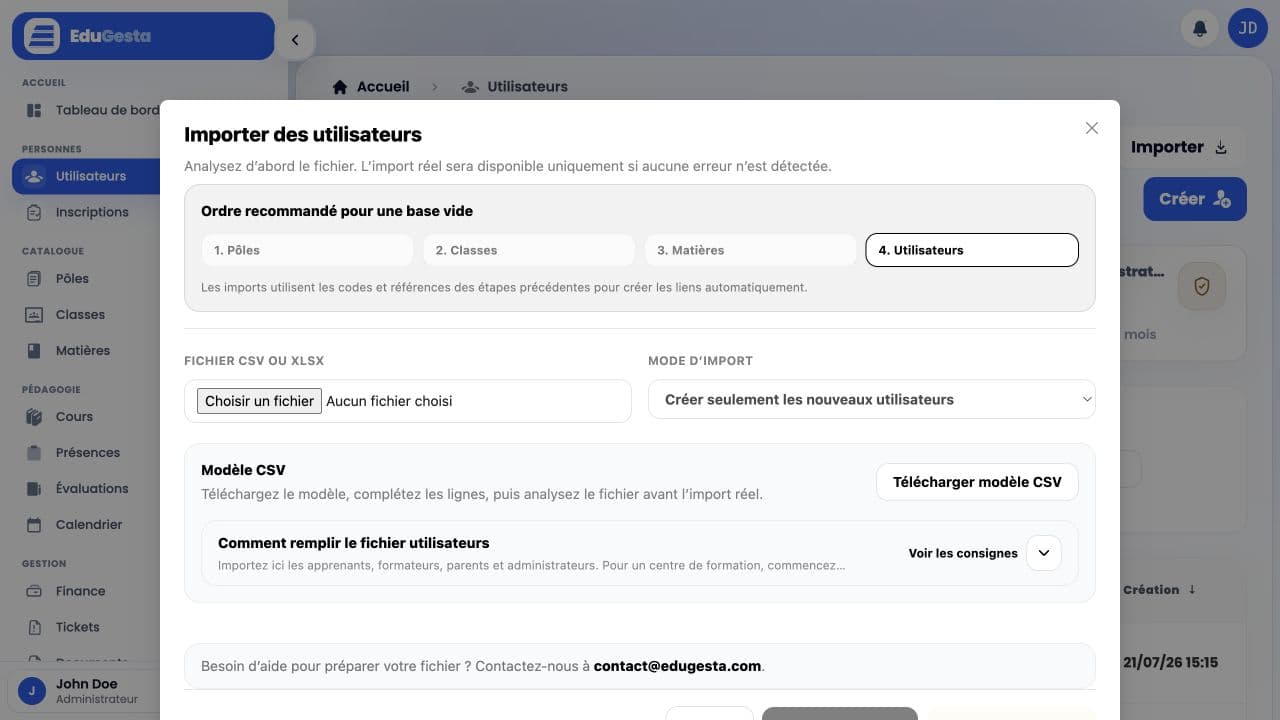
Les références et codes créés à une étape servent à construire les liens de l’étape suivante.
- 1
1. Pôles / Formations
Importez d’abord les grandes offres pédagogiques.
- 2
2. Classes / Sessions
Rattachez-les aux pôles ou formations grâce à leur référence.
- 3
3. Matières / Modules
Associez-les aux classes ou sessions déjà créées.
- 4
4. Utilisateurs
Importez enfin les personnes et leurs rattachements pédagogiques ou familiaux.
- 1
Télécharger le modèle
Dans la page concernée, cliquez sur Importer, puis sur Télécharger le modèle CSV. Utilisez ce modèle comme base.
- 2
Compléter le fichier
Conservez la ligne d’en-tête et remplissez les colonnes obligatoires. Les fichiers CSV, XLSX et XLS sont acceptés, dans la limite de 5 Mo.
- 3
Choisir le mode
Utilisez Créer seulement pour une première base. Utilisez Créer + mettre à jour uniquement lorsque les codes ou emails permettent d’identifier sans ambiguïté les éléments existants.
- 4
Analyser le fichier
Lancez l’analyse à blanc. EduGesta indique les créations, mises à jour, lignes ignorées, liens et erreurs sans modifier la base.
- 5
Corriger toutes les erreurs
Téléchargez ou consultez le rapport, corrigez le fichier puis relancez l’analyse jusqu’à obtenir zéro erreur.
- 6
Importer réellement
Le bouton d’import réel devient disponible lorsque le rapport l’autorise. Relisez les totaux avant de confirmer.
Résultat attendu : Les éléments sont créés ou mis à jour avec les rattachements annoncés dans le rapport.
| Donnée | Référence principale | Utilité |
|---|---|---|
| Pôle / Formation | reference | Identifier l’offre dans les imports suivants. |
| Classe / Session | code et formation_reference | Créer le groupe et le rattacher à la bonne offre. |
| Matière / Module | code et session_codes | Lier une matière ou un module à un ou plusieurs groupes. |
| Utilisateur | Détecter un compte existant et éviter les doublons. | |
| Utilisateur | session_codes et program_codes | Créer les affectations pédagogiques. |
| Apprenant mineur | parent_emails | Créer les liens avec les parents ou responsables légaux. |
- Comparer les totaux du rapport aux nombres attendus.
- Ouvrir un élément créé au début, au milieu et à la fin du fichier.
- Vérifier un apprenant avec parent, classe/session et matière/module.
- Vérifier un enseignant/formateur affecté à plusieurs groupes.
- Contrôler que le statut affiché correspond au fichier et à l’usage prévu.