Utilisation quotidienne
Créer et renseigner les évaluations
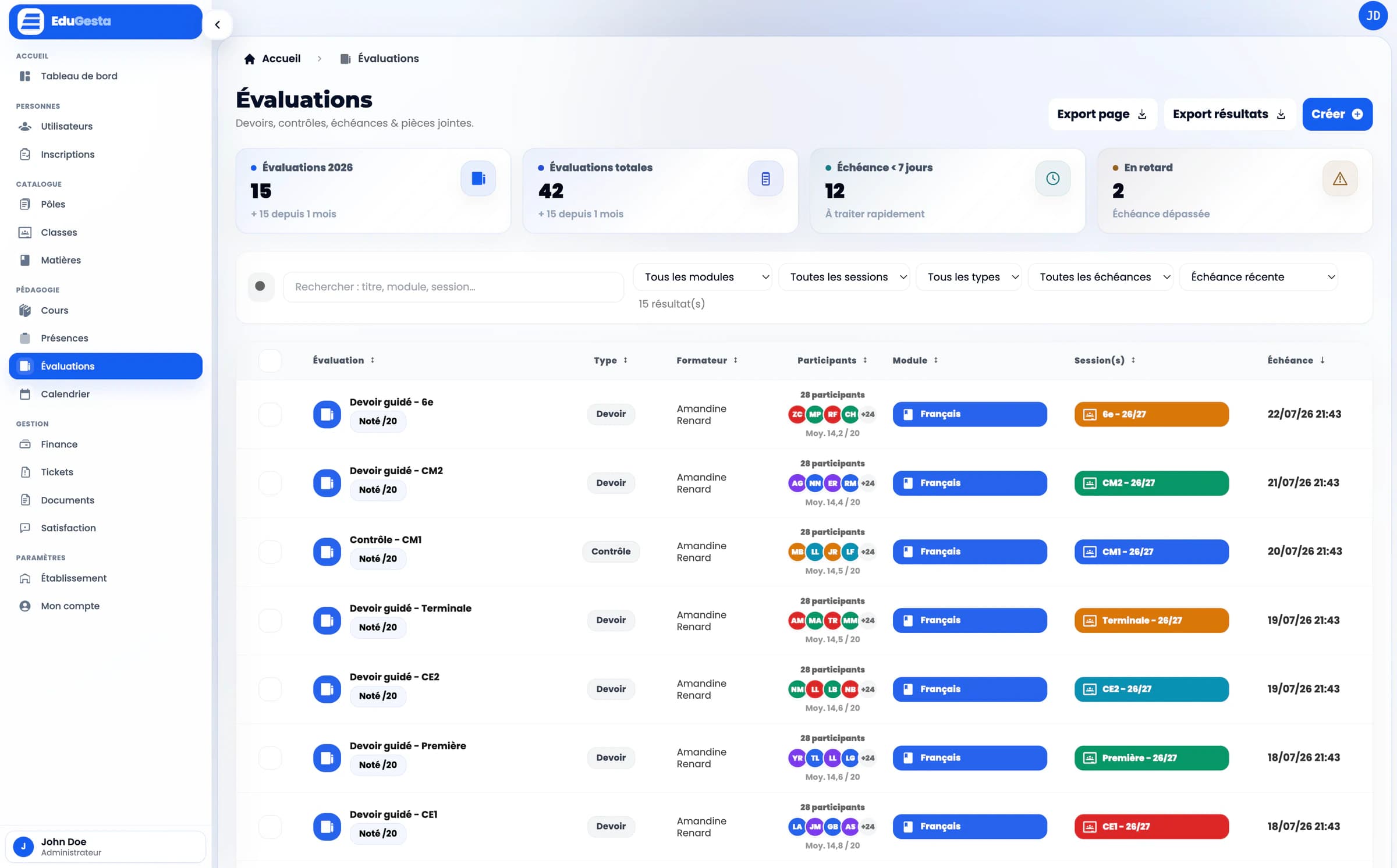
Préparez une évaluation, ajoutez les participants et saisissez notes, commentaires et fichiers.
- 1
Créer
Depuis Évaluations, cliquez sur Créer et ajoutez un titre compréhensible.
- 2
Choisir le groupe
Sélectionnez une ou plusieurs classes/sessions puis la matière ou le module.
- 3
Définir le type
Choisissez Devoir, Contrôle, Examen, Projet ou Autre selon votre pratique.
- 4
Configurer la notation
Activez la note si nécessaire et définissez la note maximale, par exemple 20.
- 5
Ajouter l’échéance et le contenu
Renseignez la date limite, la description et les fichiers utiles.
- 6
Enregistrer et contrôler
Ouvrez le détail et vérifiez la liste des participants.
Résultat attendu : L’évaluation est rattachée au bon groupe et reprend le barème attendu.
- Ouvrir le détail de l’évaluation.
- Rechercher ou parcourir le participant concerné.
- Saisir une note comprise dans le barème défini.
- Ajouter un commentaire pédagogique clair et utile.
- Enregistrer puis vérifier la moyenne et le nombre de résultats renseignés.
Les fichiers peuvent compléter les consignes ou les résultats. Si une personne a été ajoutée par erreur, utilisez l’action de retrait prévue dans l’évaluation. Vérifiez ensuite que les indicateurs et la moyenne ont été recalculés.