Utilisation quotidienne
Organiser le catalogue pédagogique
Structurez les pôles/formations, classes/sessions et matières/modules dans le bon ordre.
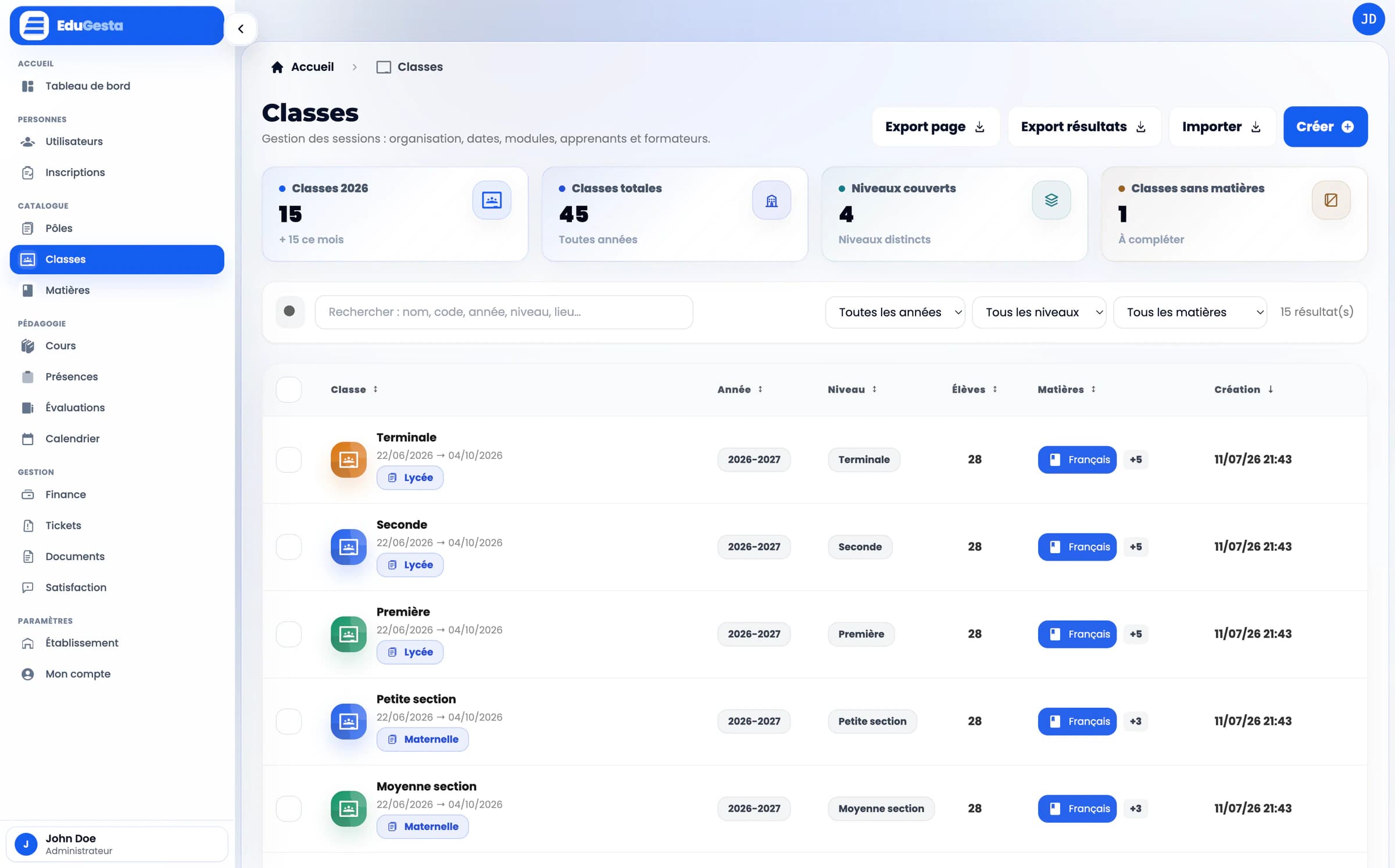
| Niveau | Rôle | Exemples |
|---|---|---|
| Pôle / Formation | Regrouper une grande offre ou un parcours | Primaire, Collège, Anglais professionnel |
| Classe / Session | Organiser un groupe sur une période | CM2 2026-2027, Session Excel janvier |
| Matière / Module | Décrire une composante pédagogique | Mathématiques, Excel avancé |
- 1
Créer l’offre
Depuis Pôles/Formations, renseignez le nom et une référence stable.
- 2
Décrire le parcours
Ajoutez description, objectifs, public visé, prérequis, durée et modalités.
- 3
Compléter les informations utiles
Renseignez programme, évaluation, certification, prix, devise, statut et couleur lorsque ces champs sont pertinents.
- 4
Vérifier le programme PDF
Contrôlez le document généré avant de le partager.
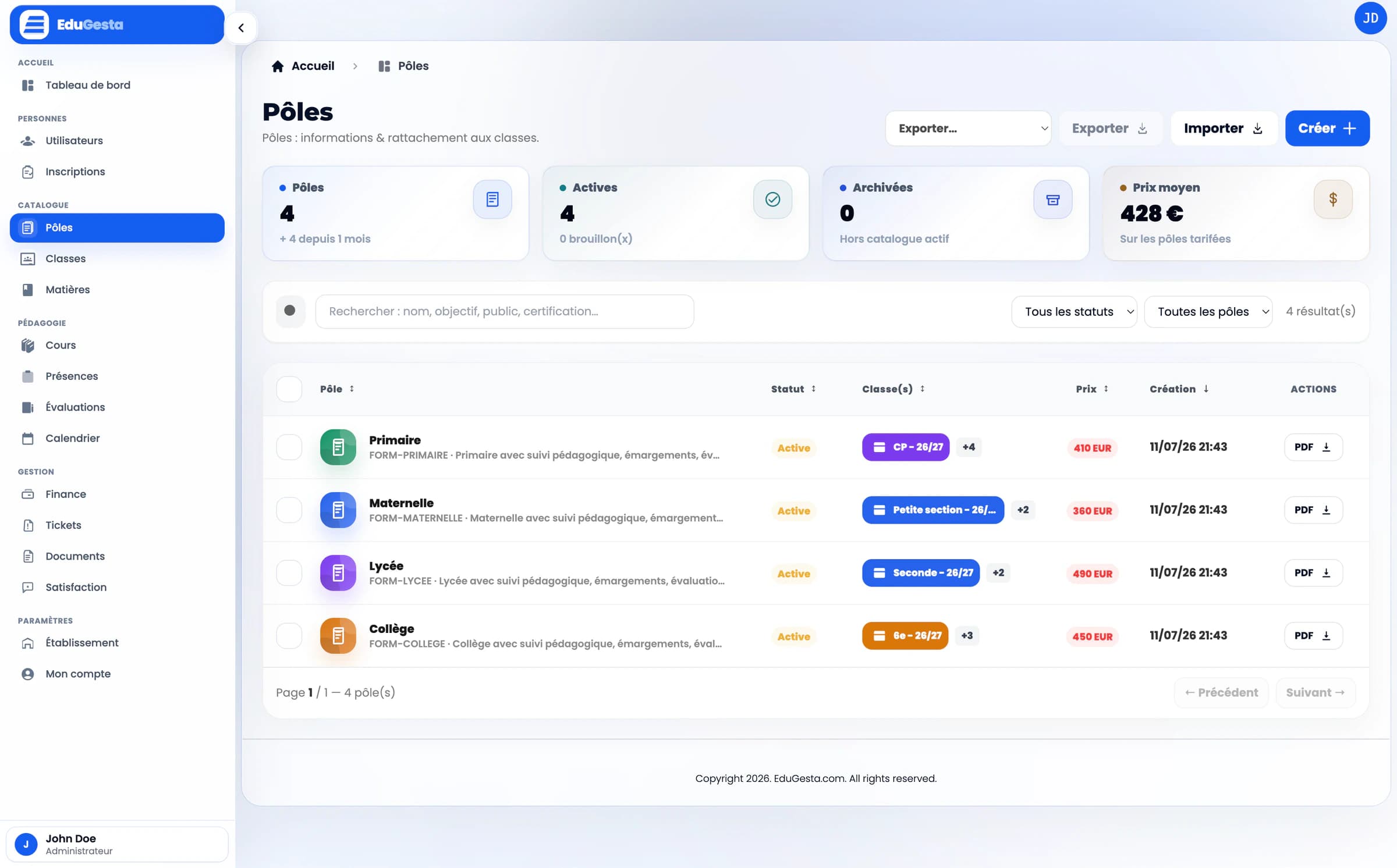
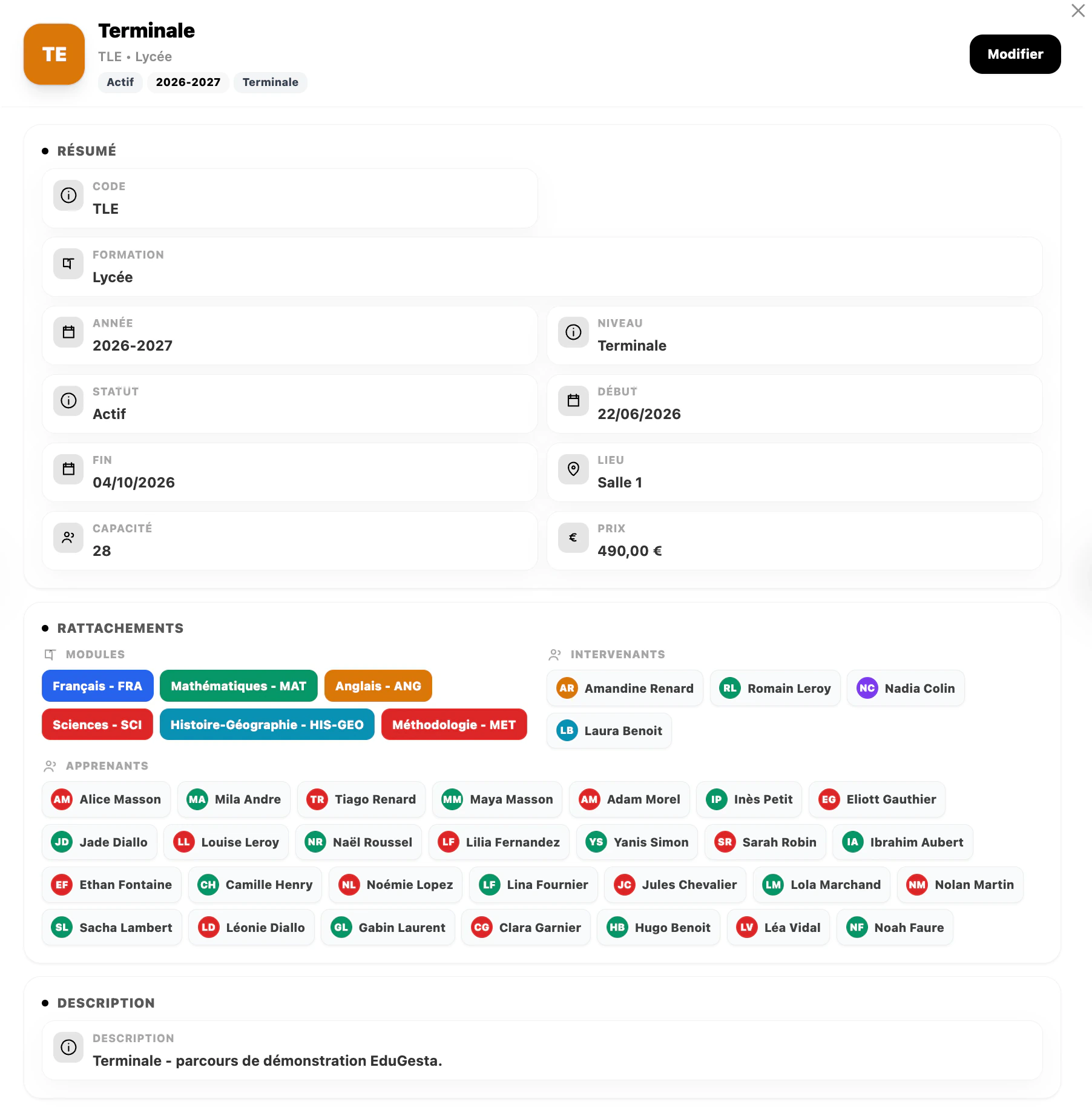
- Renseignez un nom et un code uniques, l’année, le niveau et le pôle/formation lié.
- Choisissez le type et la modalité : présentiel, distanciel ou hybride.
- Ajoutez dates, capacité, lieu, couleur et description interne.
- Associez matières/modules, enseignants/formateurs et élèves/apprenants.
- Contrôlez la fiche du groupe après chaque modification importante.
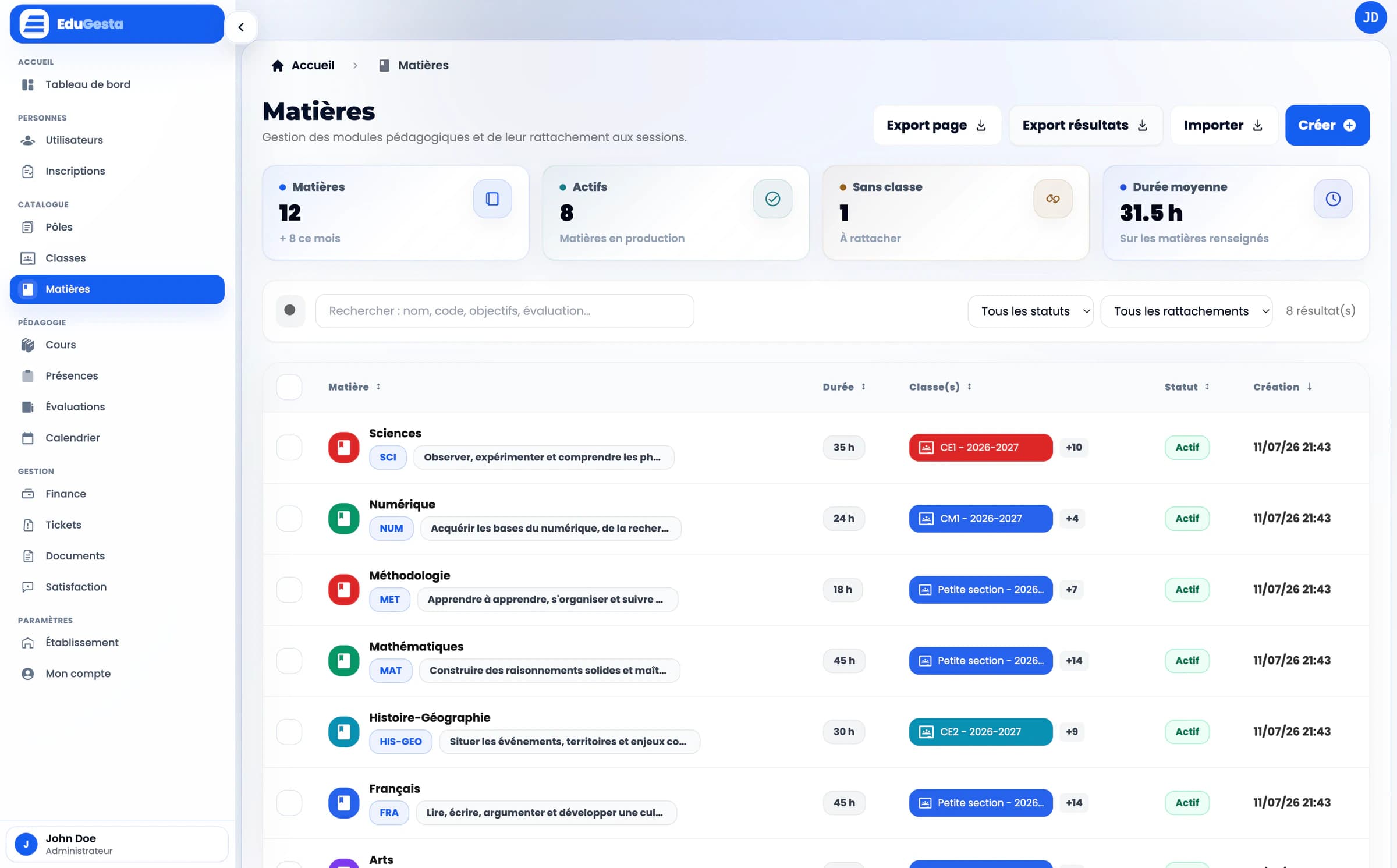
- 1
Renseigner l’identité
Ajoutez un nom et un code unique.
- 2
Décrire le contenu
Complétez la durée, la description, les objectifs et les modalités d’évaluation.
- 3
Choisir les groupes
Sélectionnez les classes/sessions auxquelles la matière ou le module doit être rattaché.
- 4
Contrôler l’utilisation
Vérifiez que l’élément apparaît ensuite dans les cours, le calendrier et les évaluations des groupes concernés.
À consulter ensuite