Utilisation quotidienne
Gérer les présences et émargements
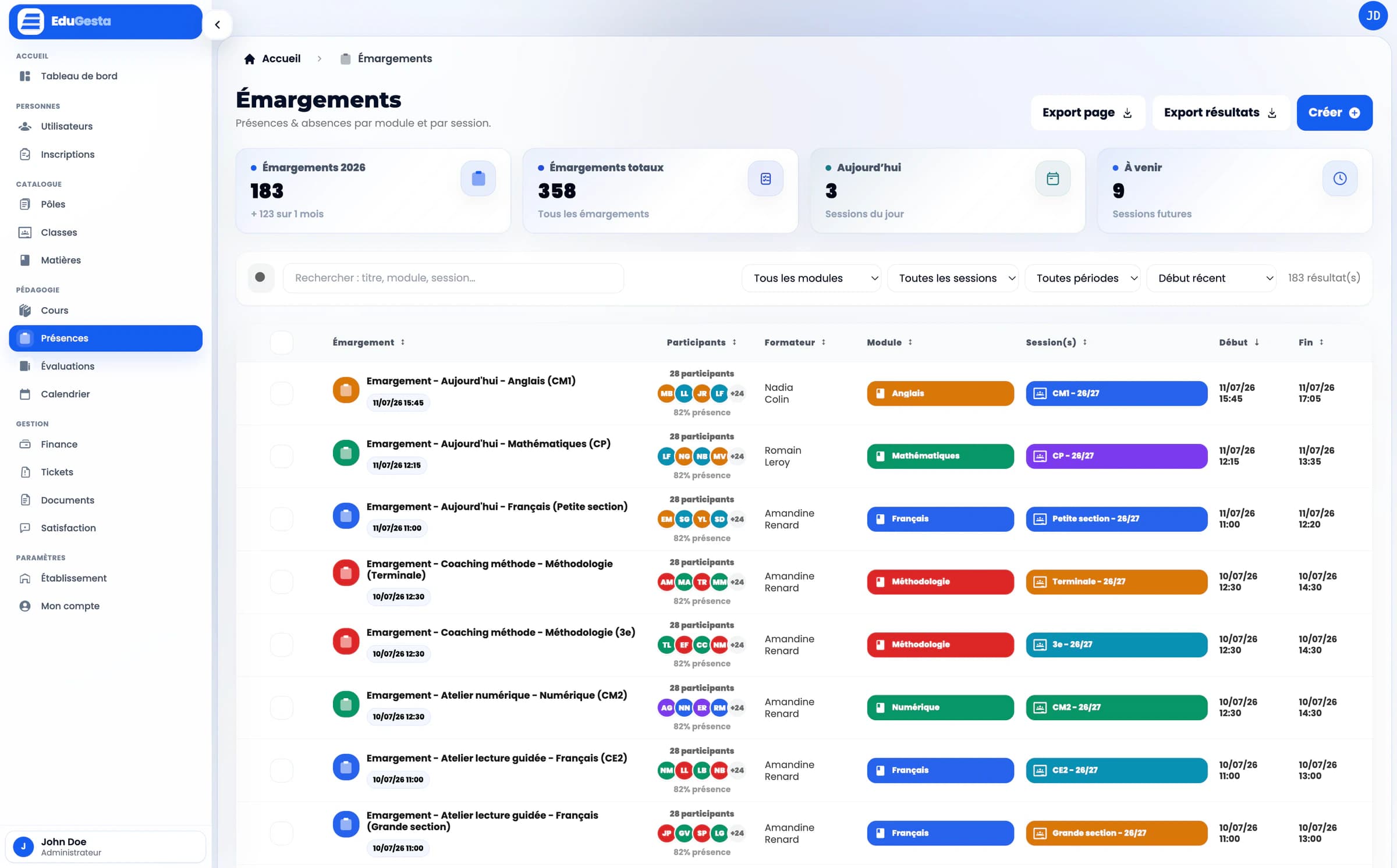
Créez une feuille de présence, contrôlez les participants et renseignez les statuts ou retards.
- 1
Ouvrir Présences / Émargements
Cliquez sur Créer, puis donnez un titre explicite à la séance.
- 2
Choisir le contexte
Sélectionnez une ou plusieurs classes/sessions et, si nécessaire, la matière ou le module.
- 3
Renseigner les horaires
Saisissez le début et la fin correspondant à la séance réelle.
- 4
Contrôler les participants
La liste est préparée à partir des rattachements. Ajoutez ou retirez une personne seulement si la situation le justifie.
- 5
Enregistrer
Ouvrez ensuite le détail et vérifiez le nombre de participants.
Résultat attendu : La feuille contient le bon groupe, le bon créneau et toutes les personnes attendues.
| Statut | Utilisation |
|---|---|
| Présent | La personne a participé normalement à la séance. |
| Absent | La personne n’a pas participé et aucune justification n’est retenue. |
| Retard | La personne est arrivée après le début ; précisez la durée lorsque le champ est disponible. |
| Excusé | L’absence ou le retard est justifié selon les règles de l’établissement. |
- Ajoutez un commentaire lorsqu’il apporte un contexte utile et factuel.
- Évitez les informations médicales ou personnelles non nécessaires.
- Enregistrez après une série de modifications et vérifiez les totaux affichés.
Ouvrez la feuille concernée, corrigez le statut ou le commentaire, puis contrôlez l’heure et le groupe. Si une personne n’aurait jamais dû figurer dans la liste, utilisez l’action de retrait prévue plutôt que de lui attribuer un statut artificiel.
À consulter ensuite