De vos données au go-live
Configurer son établissement
Renseignez l’identité, les libellés, les modules et la page d’inscription avant d’ouvrir les accès.
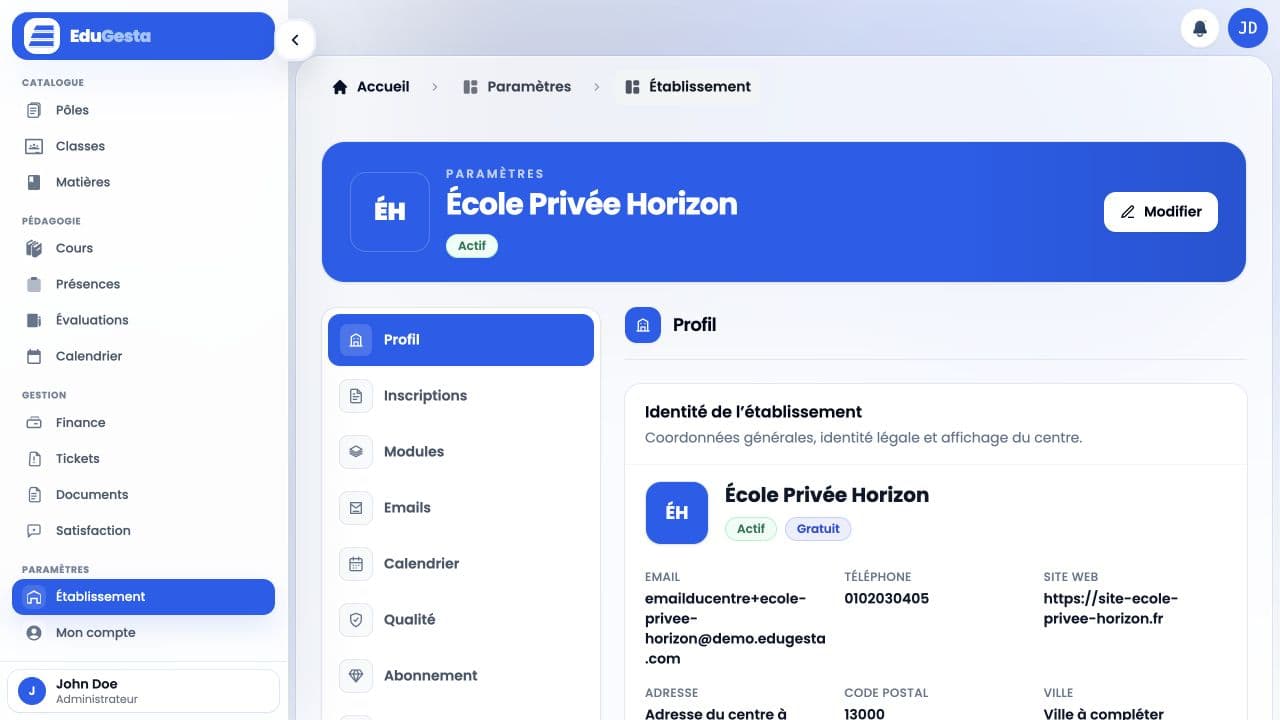
- Nom officiel et coordonnées de l’établissement.
- Logo dans un format PNG, JPG, WEBP ou SVG de moins de 2 Mo.
- Couleur principale souhaitée pour l’interface.
- Vocabulaire à utiliser : école ou centre de formation.
- Liste des modules à activer : finance, tickets et satisfaction.
- Informations à demander dans le formulaire public d’inscription.
- 1
Ouvrir Établissement
Dans la section Paramètres du menu, ouvrez Établissement, puis cliquez sur le bouton de modification.
- 2
Compléter le profil
Vérifiez le nom, l’email, le téléphone, l’adresse et les autres informations d’identification proposées.
- 3
Choisir l’identité visuelle
Sélectionnez la couleur principale. Vous pouvez aussi afficher le nom et le logo de l’établissement dans le menu.
- 4
Enregistrer
Relisez les informations puis enregistrez. La prévisualisation permet de contrôler le rendu avant diffusion.
Résultat attendu : Le nom, la couleur et, si activé, le logo correspondent à l’identité de la structure.
- Sélectionnez le vocabulaire École ou Centre de formation, puis ajustez uniquement les termes qui diffèrent dans votre organisation.
- Activez le module Finance si vous gérez factures, encaissements et transactions dans EduGesta.
- Activez Tickets pour centraliser demandes, incidents ou réclamations.
- Activez Satisfaction pour créer des questionnaires et analyser les réponses.
- 1
Activer la page
Dans l’onglet Inscriptions, activez la page et choisissez un lien court disponible.
- 2
Choisir les offres visibles
Sélectionnez au moins un pôle ou une formation à proposer dans le formulaire.
- 3
Configurer les informations demandées
Adaptez le formulaire aux adultes ou aux mineurs : responsables légaux, santé, autorisations, moyens de paiement ou acceptation d’un document.
- 4
Tester le lien public
Ouvrez l’URL dans une fenêtre privée et réalisez une demande de test sans utiliser de données réelles sensibles.
Résultat attendu : La demande apparaît dans Inscriptions avec les champs et le wording attendus.
À consulter ensuite